CLOSE
CLOSE



 現在のステータスを確認



 は
は





ご利用ガイド ワークスタイリング連携
下記フローに従ってワークスタイリングの
利用申請をお願いいたします。
-

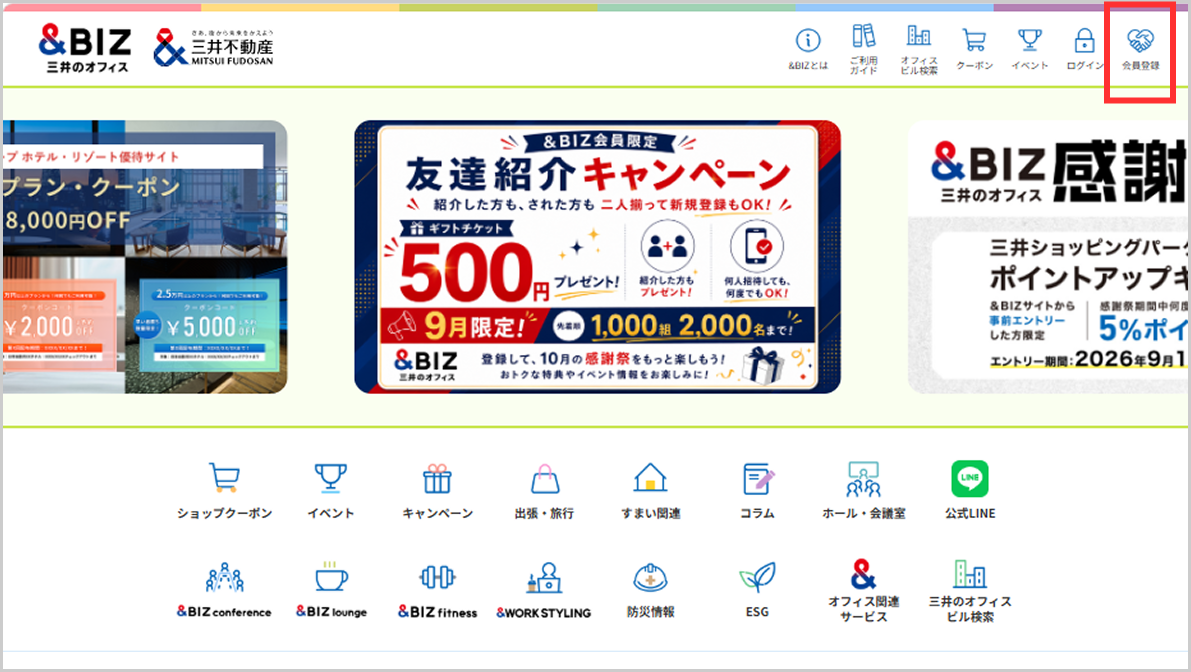
「&BIZ」会員サイト(本サイト)の「会員登録」ボタンをクリックします。※「&BIZ」は「三井のオフィス」で働く方々限定のサービスです。※すでに&BIZの会員登録がお済みの場合はSTEP.10に進んでください。
-

-

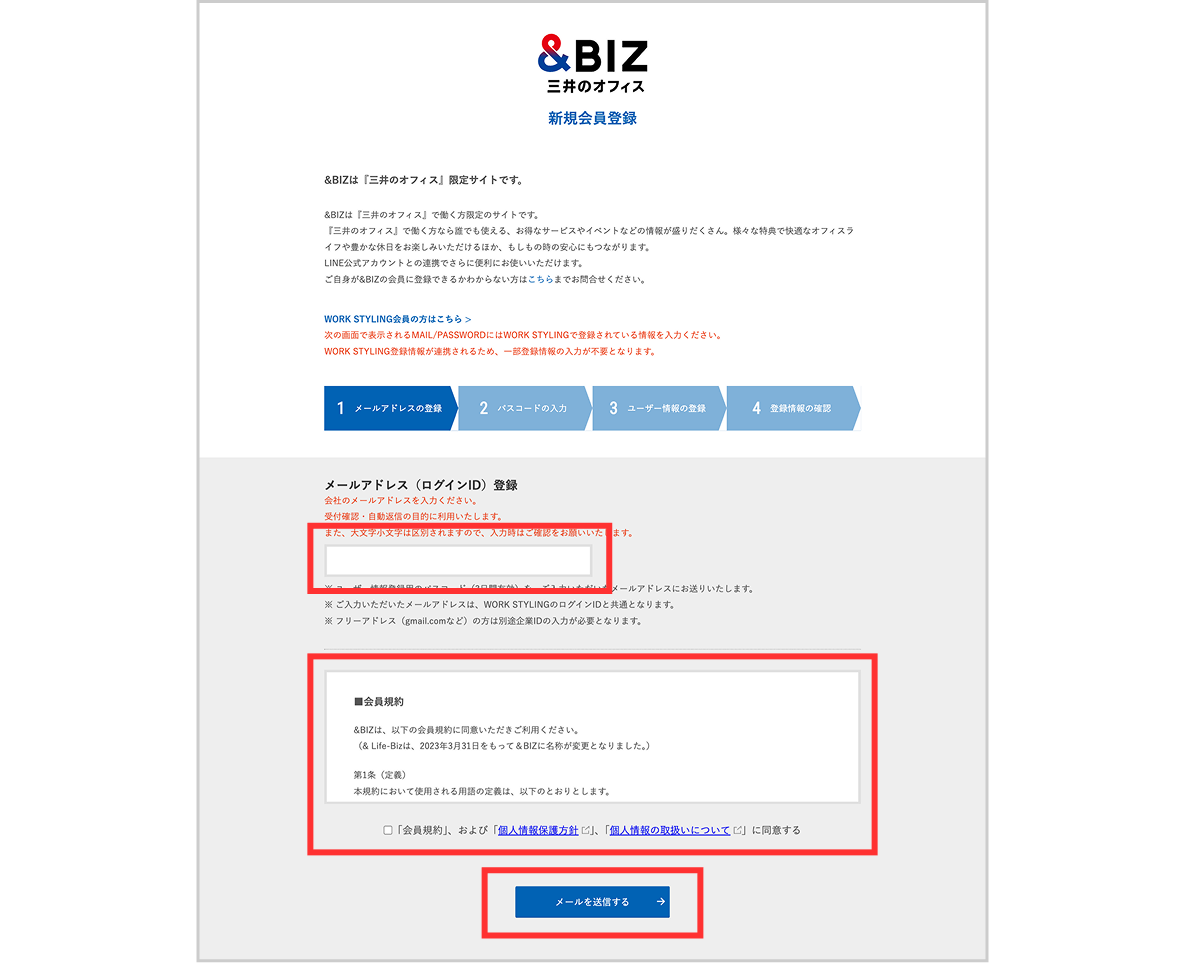
会社で使用しているメールアドレスを入力し、「メールを送信する」
ボタンをクリックします。入力ガイド
メールアドレス
大文字と小文字は区別されますので、入力時はご確認をお願いいたします。入力いただいたメールアドレスは、&BIZ、ワークスタイリングの共通ログインIDとなります。
ユーザー情報登録用のURL(3日間有効)を、入力いただいたメールアドレスにお送りいたします。フリーアドレス(gmail.comなど)の方は、別途企業IDの入力が必要となります。
-

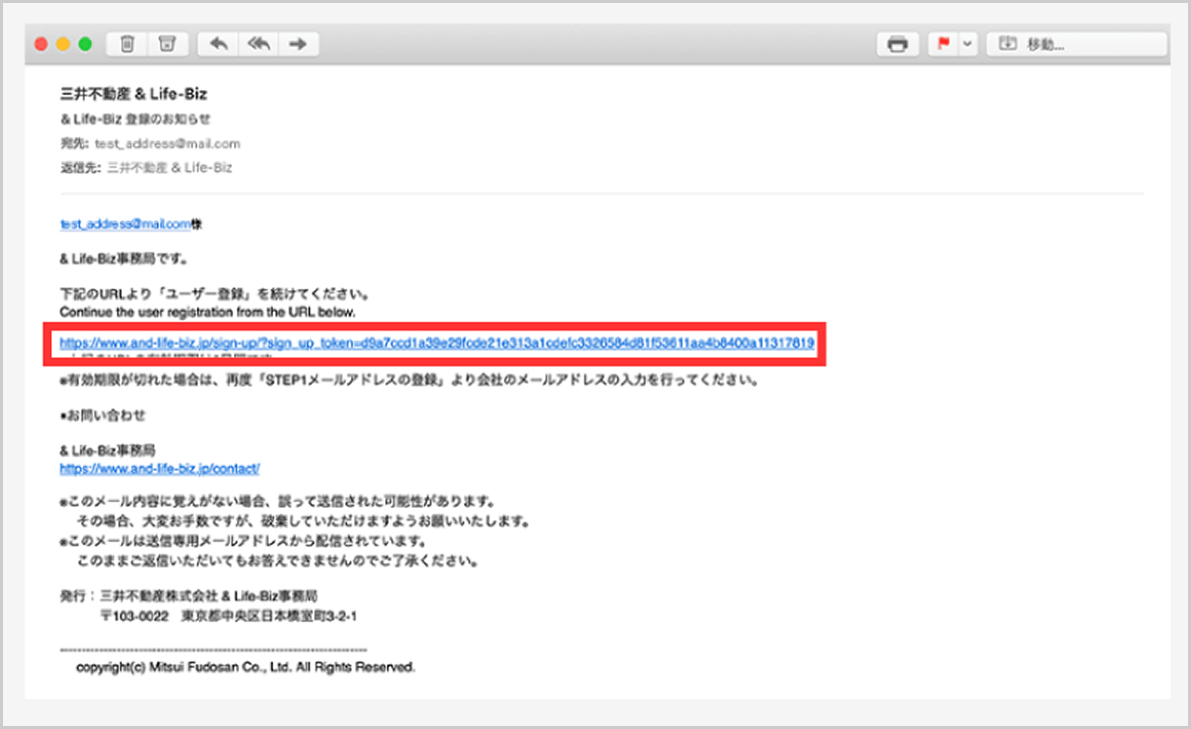
STEP.2で登録したメールアドレス宛てに「&BIZ登録のお知らせ」という件名のメールが届きます。メールに記載されているURLから、登録画面に移動します。※URLの有効期限は3日間です。有効期限が切れた場合はSTEP.2の手順に戻り、新しい案内メールをお受け取りください。
-
-

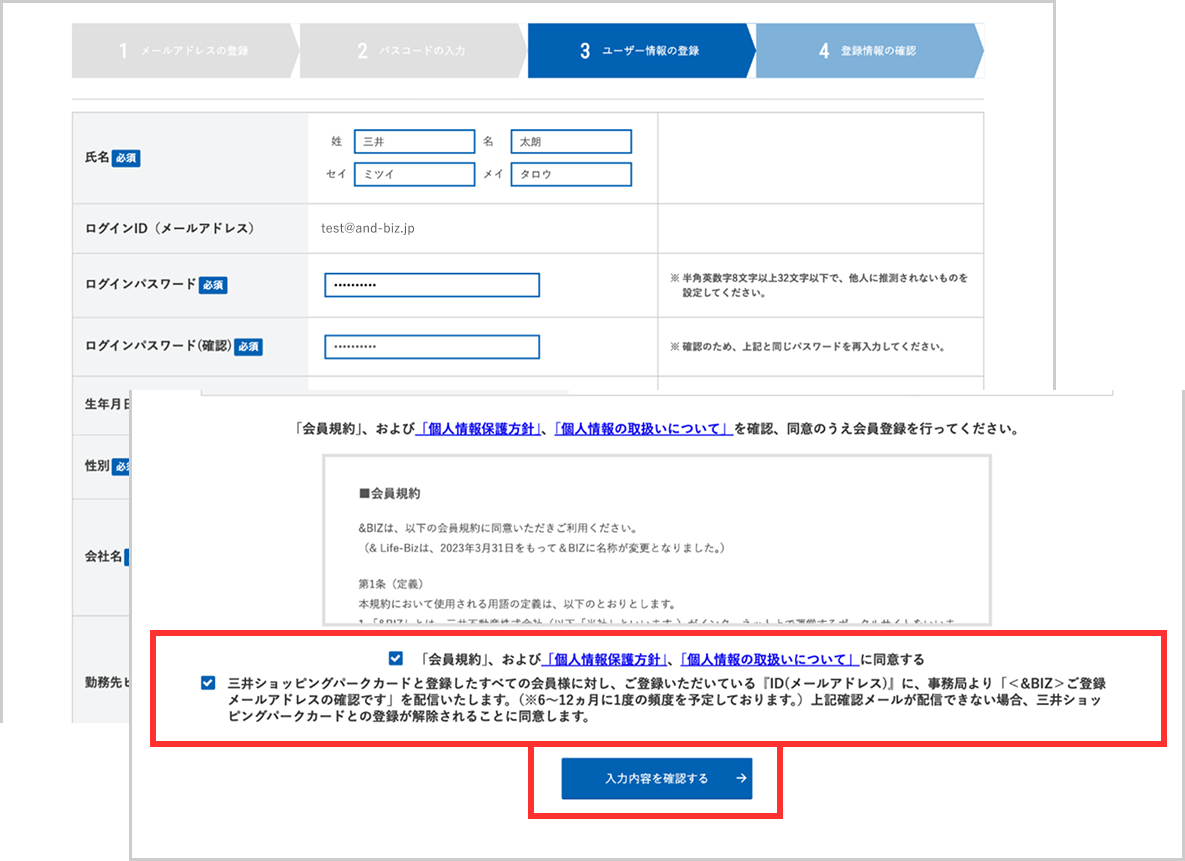
必要事項を入力し、「利用規約」ならびに「個人情報の取り扱いについて」をご確認・同意のうえ、「入力内容を確認する」ボタンをクリックします。
入力ガイド
会社名
会社名の一部を入力すると、候補が表示されます。表示された候補のうち、ご自身の会社を選択してください。
勤務先ビル
会社名の入力後、候補より選択できます。
FLEX会員の場合、「三井のオフィス」を選択のうえ、ご入居ビルを選択してください。
※但し、「ワークスタイリング 渋谷サクラステージ」「ワークスタイリング 池袋IT tower TOKYO」をご利用の方は「三井のオフィス以外」をご選択ください。
SHARE会員/BASE会員の場合、「三井のオフィス以外のビル」を選択してください。
-

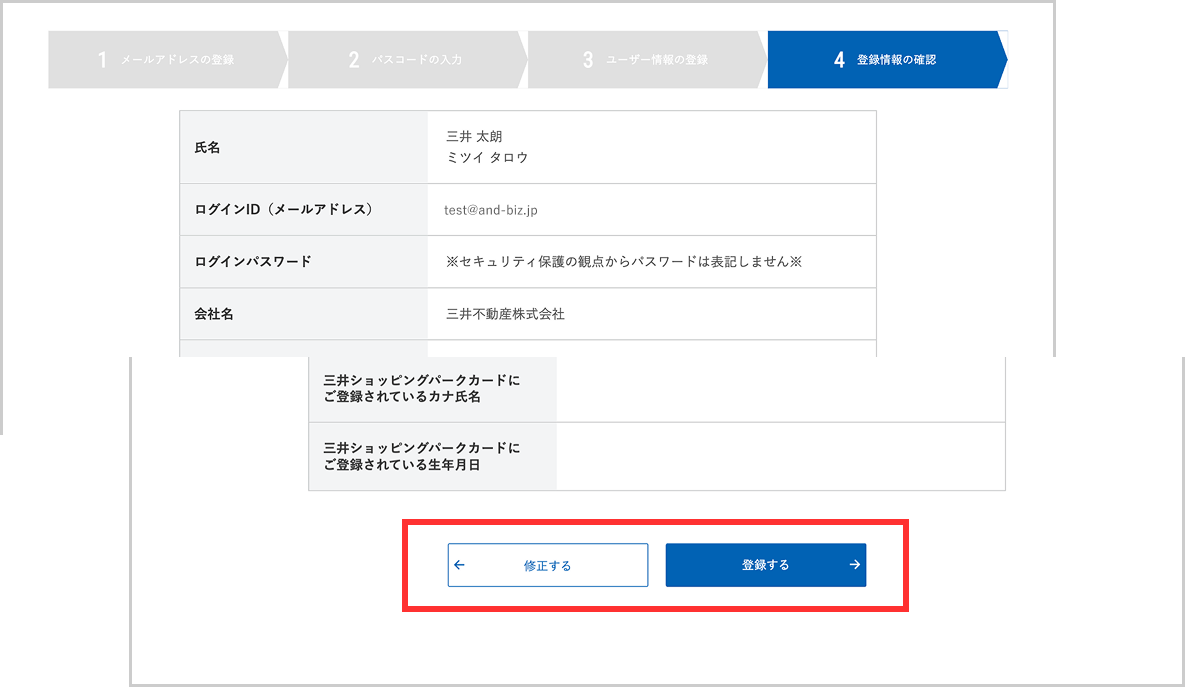
入力内容をご確認のうえ、誤りがなければ「登録する」ボタンをクリックします。誤りがあった場合は「修正する」ボタンをクリックし、改めて新しい情報を入力します。
-
-

登録完了画面より、「WORK STYLINGの利用申請へ」ボタンをクリックすると、引き続きワークスタイリングの利用申請ができます。
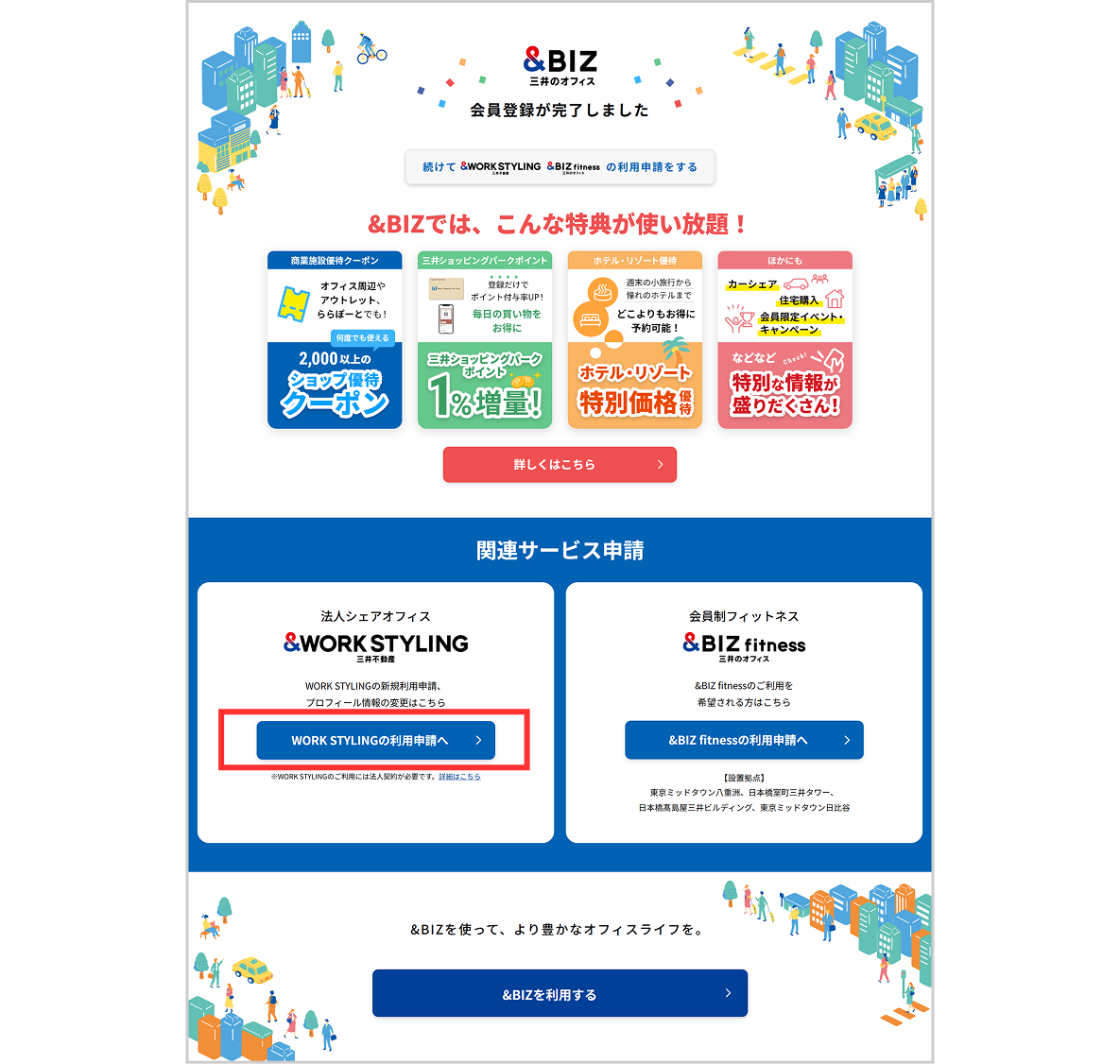
-

「&BIZ」会員サイト内の「WORK STYLING利用申請」ページが表示されます。利用申請ページ
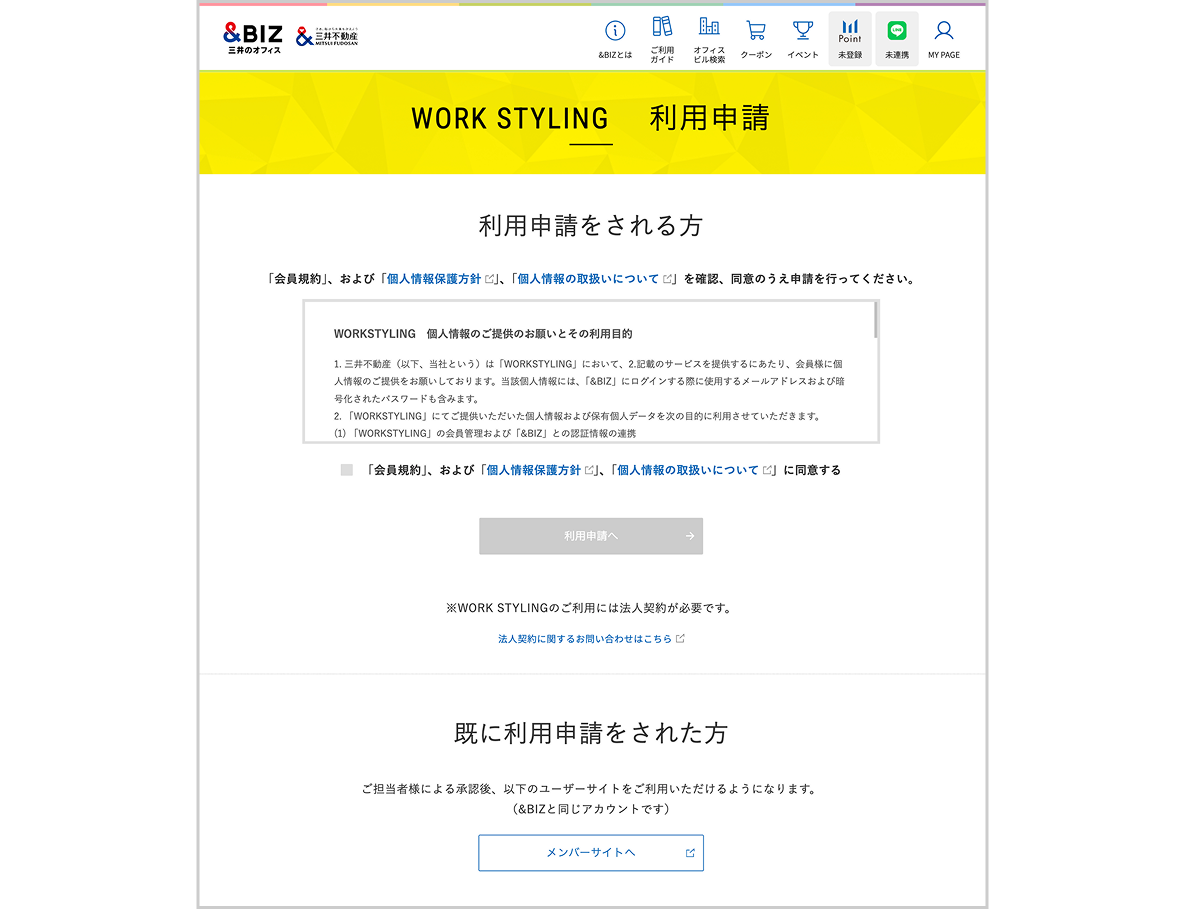
-
-

「ログイン」と表示されている場合はSTEP.9へ、
「MY PAGE」と表示されている場合はSTEP.10へお進みください。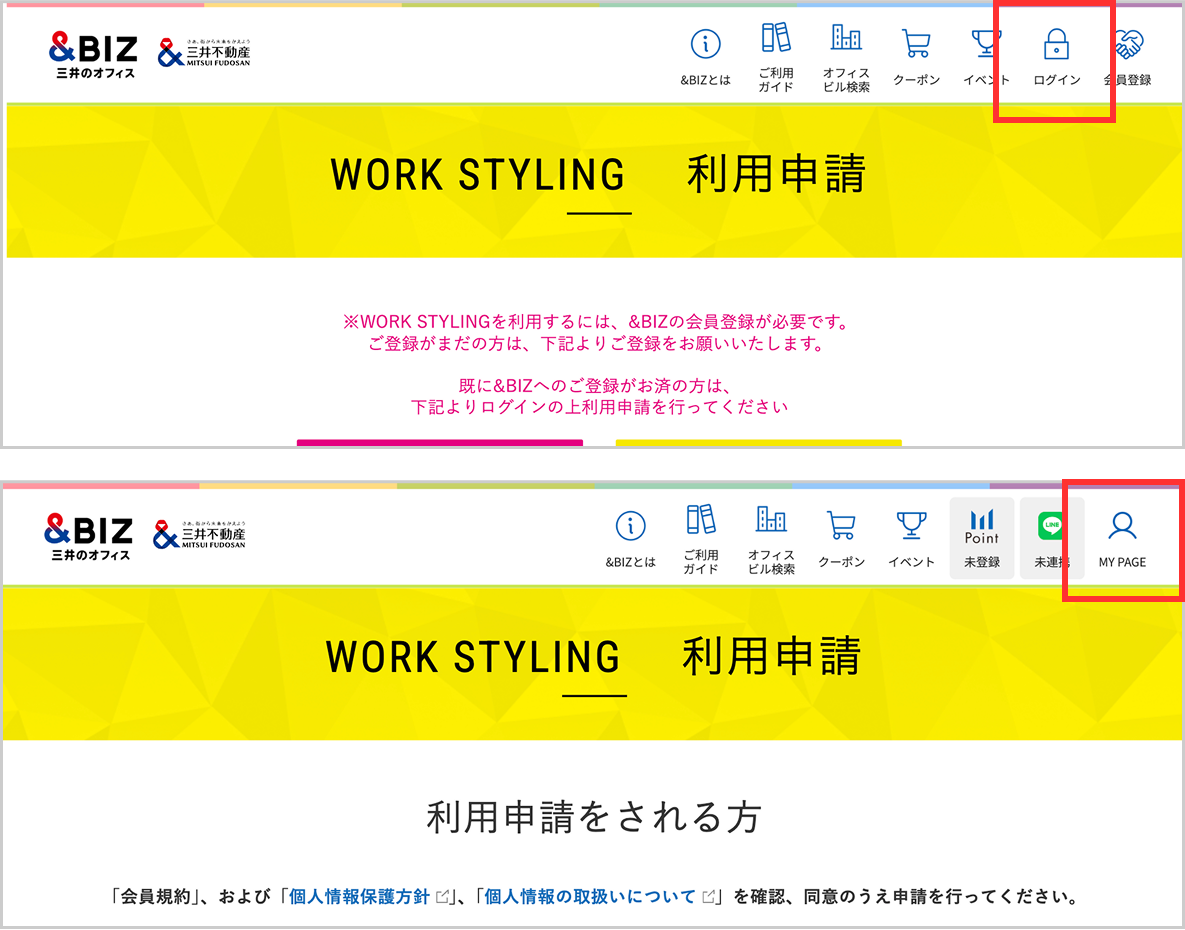
-

「&BIZ」の会員登録で使用した
メールアドレスとログインパスワードを入力し、「LOGIN」ボタンをクリックします。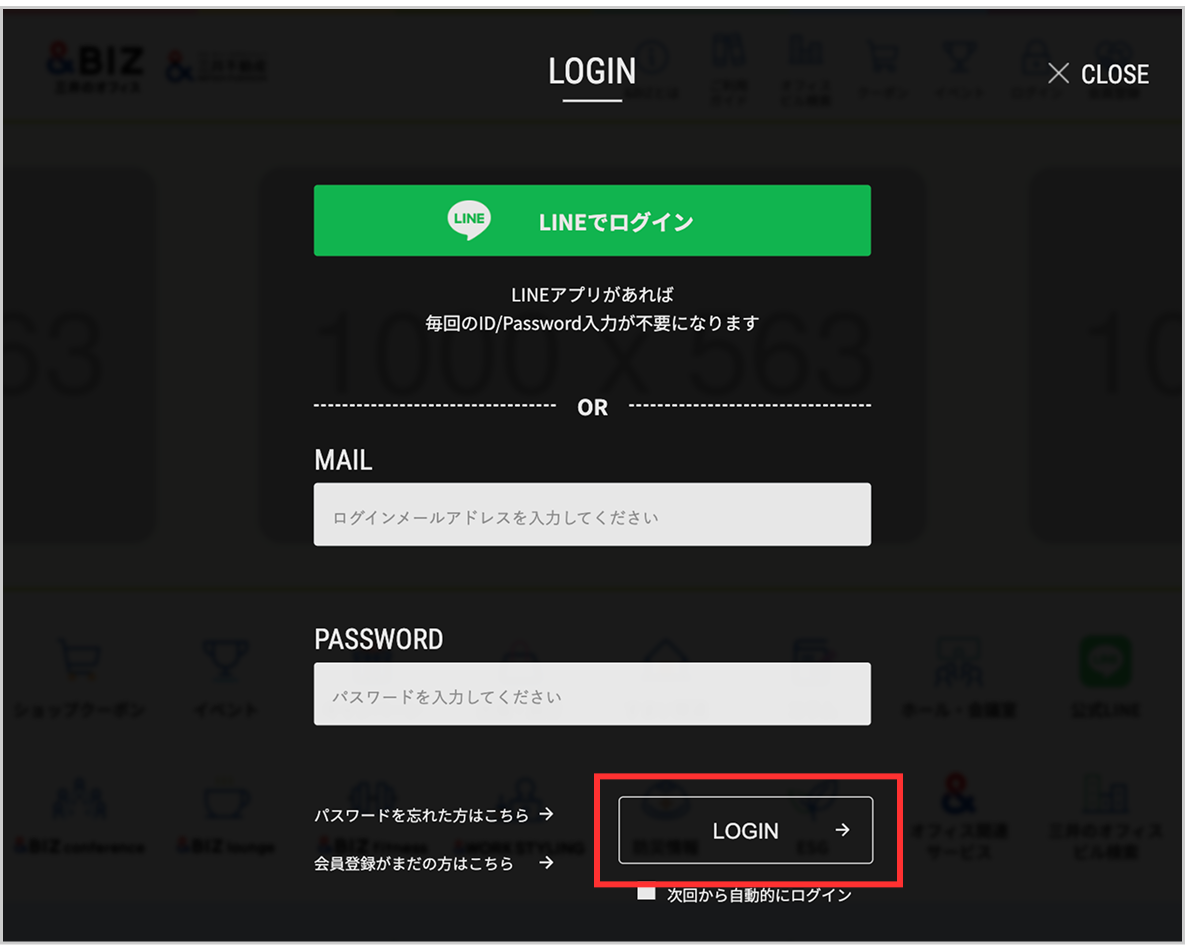
-
-

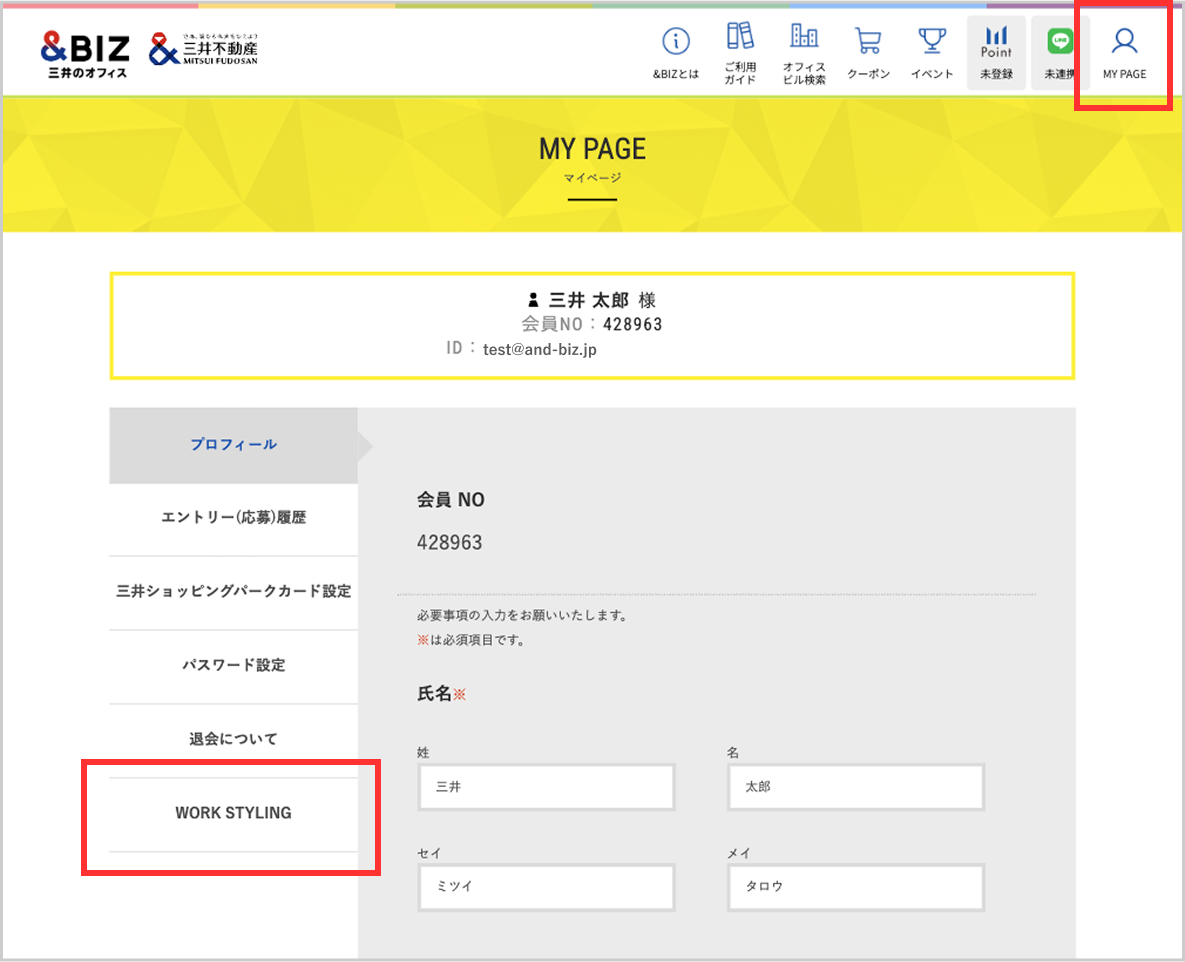
右上のMY PAGEをクリックし、左側の「WORK STYLING」をクリックします。
-

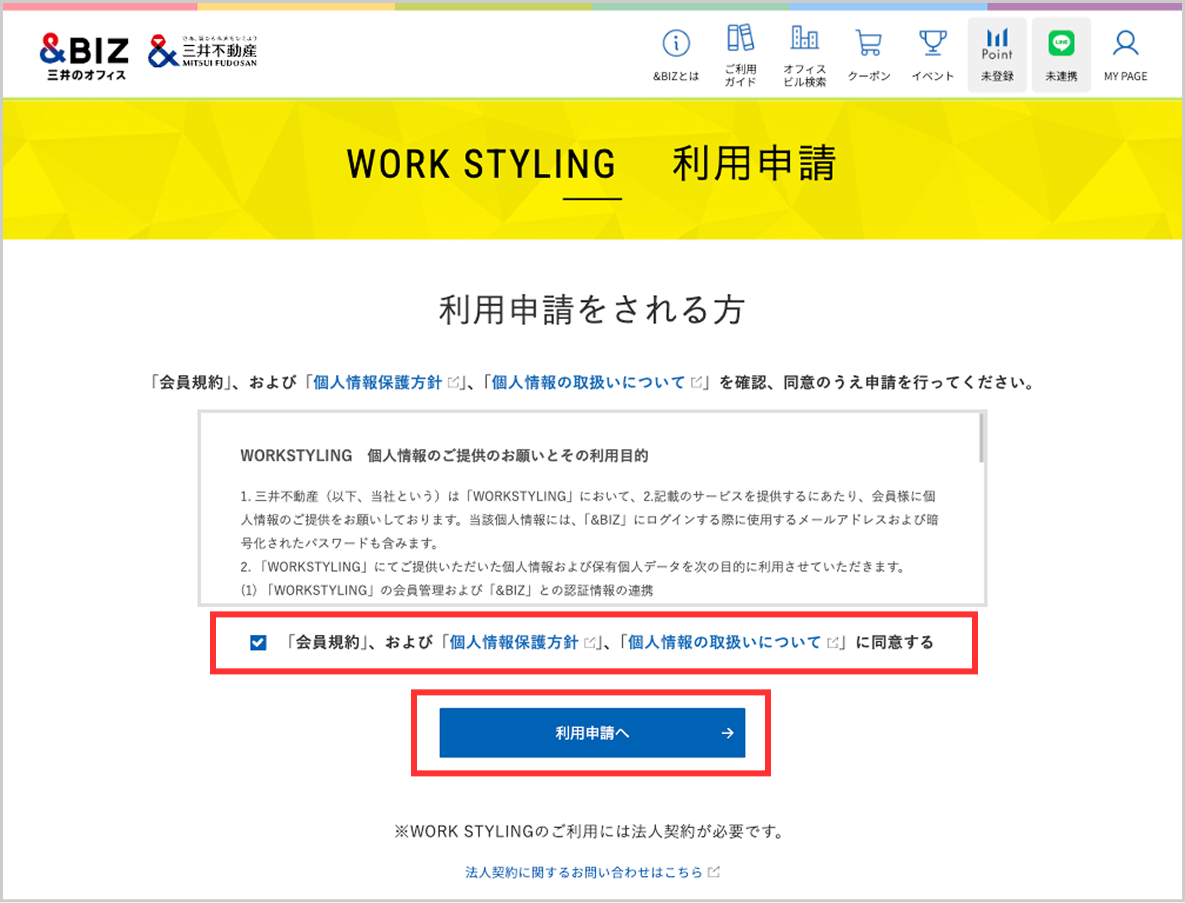
利用申請ページの「利用規約」ならびに「個人情報の取り扱いについて」をご確認・同意のうえ、「利用申請へ」ボタンをクリックします。
-
-

ご自身の所属部署を選択した後、「申請する」ボタンをクリックします。※実際の企業の所属部門とは表示が異なる場合がございます。詳細はご所属企業内のワークスタイリング管理者様へご確認ください。※申請をすると、ご所属企業内のワークスタイリング管理者様に「承認依頼」のメールが届きます。
(「自動承認しない」の設定をされている場合のみ)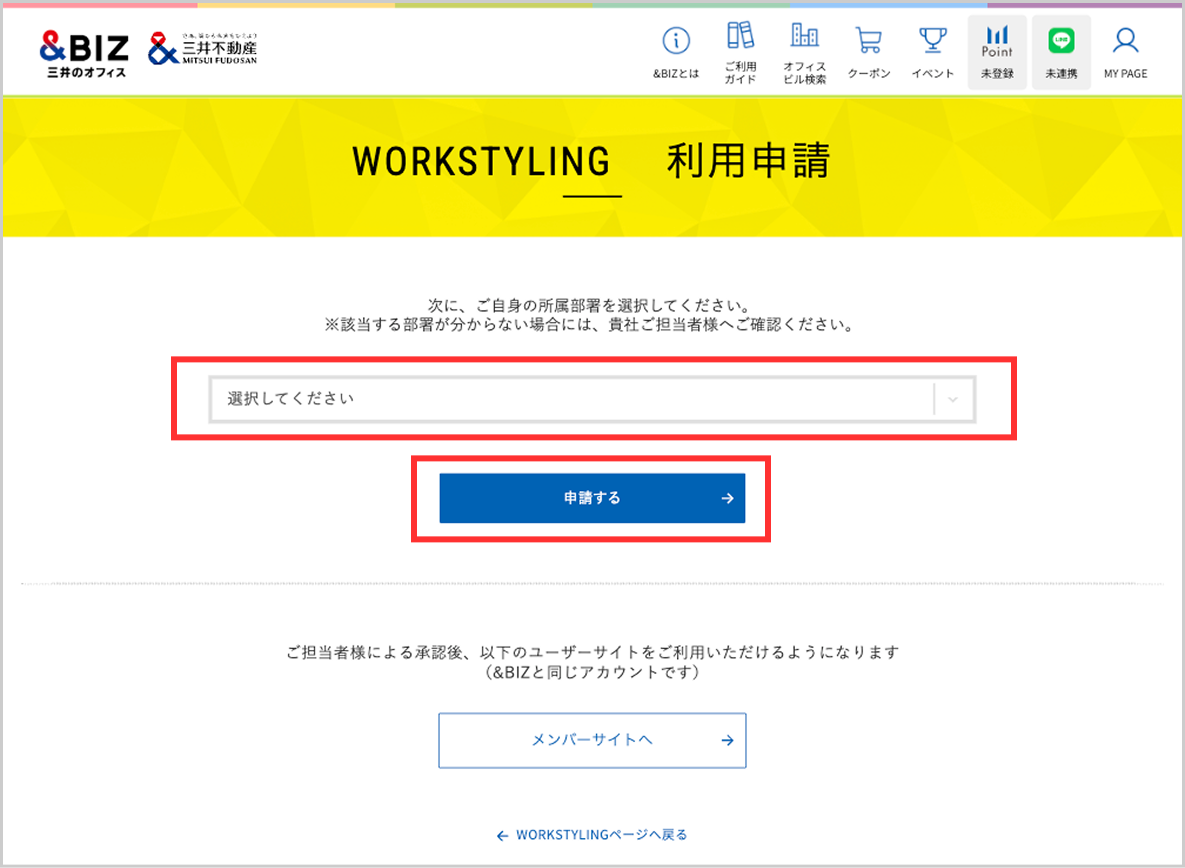
-

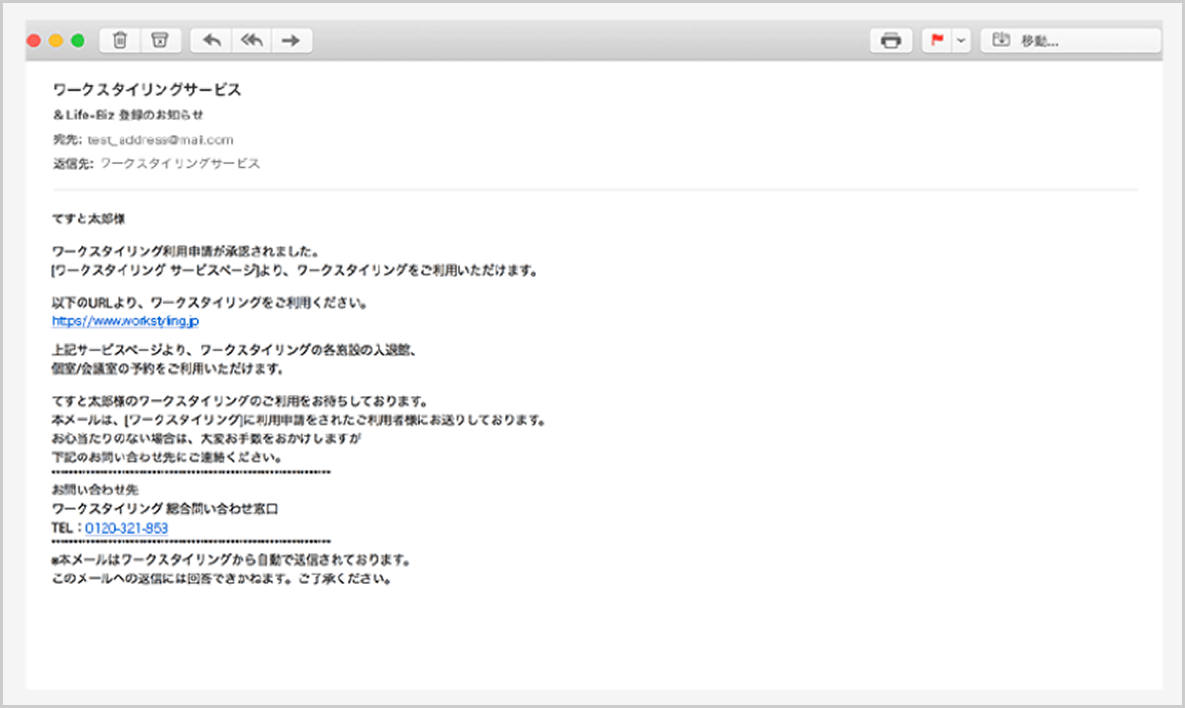
利用申請が承認されると、ご登録いただいたメールアドレス宛てに「&BIZ登録のお知らせ」という件名のメールが届き、ワークスタイリングのご利用が可能になります。※申請後、本メールが届くまでにお時間を要する可能性がございます。